
¿Cómo actualizar el módulo Cronograma?
Además de describir los avances en el campo Situación actual, se debe indicar el porcentaje de avance de cada una de las metas. Esto permite visualizar de forma gráfica el progreso del compromiso.
En extremo inferior de la ficha del compromiso, ingresar en la opción Cronograma y seleccionar el botón con el ícono de suma (+).
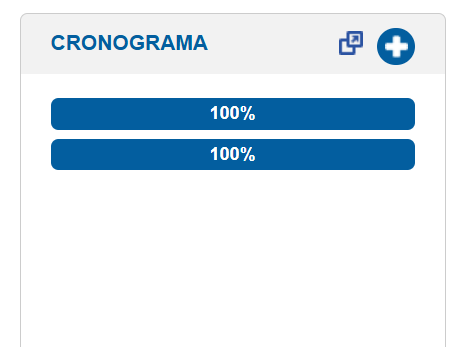
Se abrirá una pantalla con el cronograma del proyecto. Allí se podrán visualizar todas las metas del compromiso, con sus respectivas fechas de inicio y de finalización. Estas fechas fueron definidas por cada organismo en la ficha del plan de acción del compromiso e ingresadas por el equipo de Gobierno Abierto, y no pueden ser modificadas.
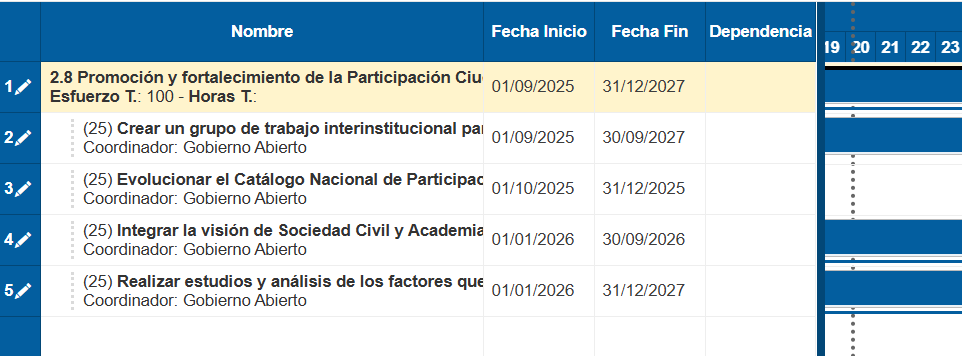
- Para actualizar los avances de las metas, seleccionar el ícono de un lápiz que aparece a la izquierda de cada una de ellas. Las metas inician en la segunda línea del cronograma, la primera línea corresponde al nombre completo del compromiso.
Ejemplo:- Compromiso: "2.8 Promoción y fortalecimiento de la Participación Ciudadana Digital".
- Meta: "(25) Evolucionar el Catálogo Nacional de Participación Ciudadana".
- Meta: "(25) Evolucionar el Catálogo Nacional de Participación Ciudadana".
- Compromiso: "2.8 Promoción y fortalecimiento de la Participación Ciudadana Digital".
- Una vez que se ingresa a la meta, aparece en la pantalla su nombre completo, el porcentaje de avance, las fechas de inicio y finalización, y observaciones.
- Actualizar el porcentaje de avance correspondiente a la meta seleccionada. Este dato es obligatorio en cada actualización y debe ser ponderado por el organismo responsable.
- En el campo observaciones, se pueden agregar comentarios que pueden orientar al referente del compromiso y/o a integrantes del equipo de Gobierno Abierto de Agesic. Esta información no se publica en el Mirador de Gobierno Abierto.
- Para guardar el porcentaje de avances, seleccionar el botón Confirmar que aparece en la parte inferior derecha.
- Una vez que se confirmaron los cambios, se vuelve a la pantalla inicial con cronograma del proyecto. Repetir los pasos del 3 al 7 para actualizar los avances del resto de las metas.
- Una vez que se actualizaron todas las metas, seleccionar el botón Guardar ubicado en el extremo superior derecho del cronograma. Este paso es necesario para confirmar todos los avances ingresados.
- Luego, cerrar la pantalla del cronograma a través del botón con el ícono de menos (-).
- Para finalizar, seleccionar el botón Guardar ficha.