
¿Cómo actualizar el módulo Multimedia?
Siempre que corresponda, es importante proporcionar imágenes de las actividades, videos, capturas de pantalla (por ejemplo, de un portal o sistema) y cualquier otra evidencia que pueda contribuir con los informes de seguimiento, autoevaluación y a transparentar los avances del plan.
¿Cómo actualizar un archivo de imagen?
- Ingresar en la opción Multimedia ubicada en la parte inferior de la ficha. Para ello, seleccionar el ícono de suma (+).
- Seleccionar el botón Agregar Multimedia, ubicado en la zona derecha de la pantalla.
- Completar los siguientes campos para subir una imagen:
- Descripción: ingresar el nombre de la imagen.
- Publicable en Visualizador: marcar esta opción para que la imagen se publique en el visualizador, una vez realizada la exportación por parte del equipo de Gobierno Abierto de Agesic.
- Principal: si se selecciona esta opción, la imagen aparece en la portada del Mirador de Gobierno Abierto.
Media: seleccionar el tipo de recurso que se desea cargar. Una vez seleccionada, aparecerá un botón para adjuntar el archivo correspondiente.
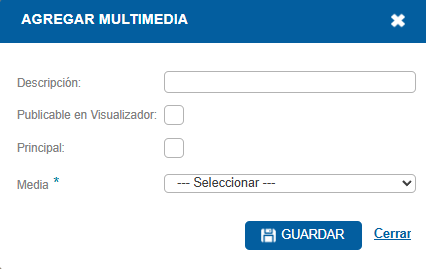
Acceder al botón Seleccionar archivo, elegir el archivo que desea cargar y luego confirmar la carga a través del botón con una flecha hacia arriba ubicado a la derecha.

- Para finalizar, seleccionar el botón Guardar y luego cerrar la pantalla con el botón del ícono de menos (-).
- Al cerrar la pantalla anterior, se muestra la ficha del proyecto. Para guardar todos los cambios, seleccionar el botón Guardar Ficha.
Nota: La imagen que aparece como principal fue cargada por el equipo de Gobierno Abierto de Agesic al ingresar el proyecto y es a modo de ejemplo. El equipo responsable del compromiso puede reemplazarla por una imagen representativa del proyecto.
¿Cómo actualizar un archivo de video?
- Ingresar en la opción Multimedia ubicada en la parte inferior de la ficha. Para ello, seleccionar el ícono de suma (+).
- Seleccionar el botón Agregar Multimedia, ubicado en la zona derecha de la pantalla.
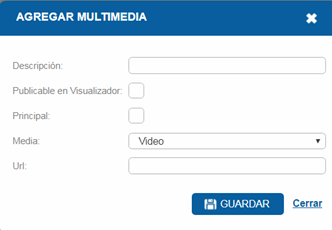
- Completar los siguientes campos para subir un video:
- Descripción: ingresar el nombre del video.
- Publicable en Visualizador: marcar esta opción para que el video se publique en el visualizador, una vez que se realice la exportación por parte del equipo de Gobierno Abierto.
- Principal: esta opción no se debe completar para los archivos de video.
- Media: seleccionar el tipo de recurso que se desea cargar. Una vez seleccionada esta opción, aparecerá un botón para adjuntar el archivo correspondiente; en este caso seleccionar video.
- Url: pegar la url con el formato indicado en el punto "¿Cómo ingresar la url de un video?", para que pueda ser publicado en el visualizador.
- Seleccionar el botón "Guardar" para registrar el video.
Al cerrar la pantalla anterior, se muestra la ficha del proyecto. Para guardar todos los cambios, seleccionar el botón Guardar Ficha.
¿Cómo ingresar la url de un video?
Copiar enlace del video en Youtube, a través del botón Compartir.
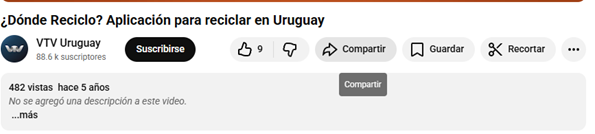
Seleccionar la opción Incorporar.
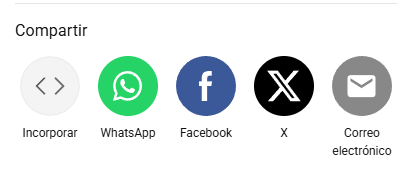
A continuación, se mostrará una pantalla con el código fuente del video. De toda esta información, copiar la url que figura entre comillas, aparece posterior a la etiqueta "src" y comienza con "https:". Ejemplo: "https:// www. youtube.com/embed/mlwEDBONgRI?=Ga1vG08N9keBH1lT".
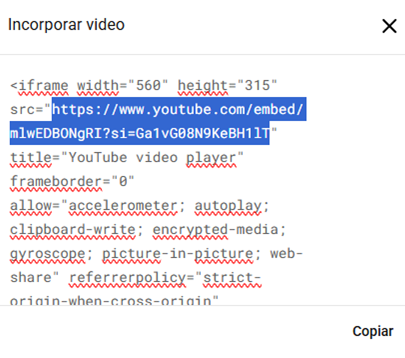
- Pegar la url de YouTube en campo Url y confirmar el cambio con el botón de Guardar.