¿Cómo actualizar el módulo Documentos?
Dado que en el módulo Situación actual el límite de caracteres para describir los avances puede no ser suficiente, se pueden adjuntar informes, resoluciones, actas u otros documentos que aporten información adicional sobre el progreso del proyecto. Esta documentación servirá como evidencia del cumplimiento de las metas y será considerada para la evaluación del compromiso. No se pueden adjuntar documentos que requieran una licencia para su acceso.
¿Cómo ingresar documentos?
Ingresar en la opción Documentos que aparece en la parte superior derecha de la ficha y seleccionar el botón con el ícono de suma (+).
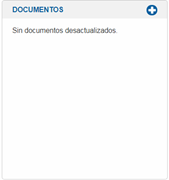
- En la siguiente pantalla, seleccionar el botón + Agregar Documento que aparece en el extremo superior derecho.
- Completar los siguientes campos:
Tipo: seleccionar Documentos relacionados, de las dos opciones que se despliegan.
Privado: marcar esta opción únicamente para los documentos que no se quieren publicar en el Mirador de Gobierno Abierto.
Entregable asociado: se desplegarán todas las metas del compromiso, seleccionar la meta a la que está relacionado el documento adjunto.
Archivo: seleccionar y adjuntar el documento.
Nombre: completar con el nombre del documento que se adjunta. Esta información será el nombre publicado en el Mirador.
Publicable: seleccionar esta opción si el objetivo es que el documento quede publicado en el Mirador de Gobierno Abierto.
Pagos: este campo no se debe completar.
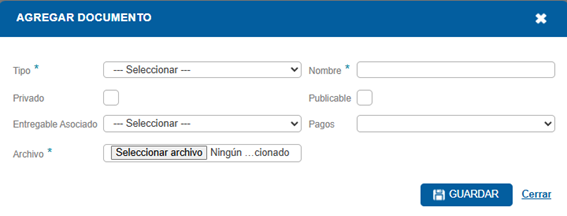
- Una vez se completen todos los campos anteriores, seleccionar el botón Guardar.
- Una vez guardado el documento, cerrar el módulo a través del botón con el ícono de menos (-).
- Al cerrar la pantalla anterior, se visualiza la ficha del proyecto. Para guardar todos los cambios, seleccionar el botón Guardar Ficha.
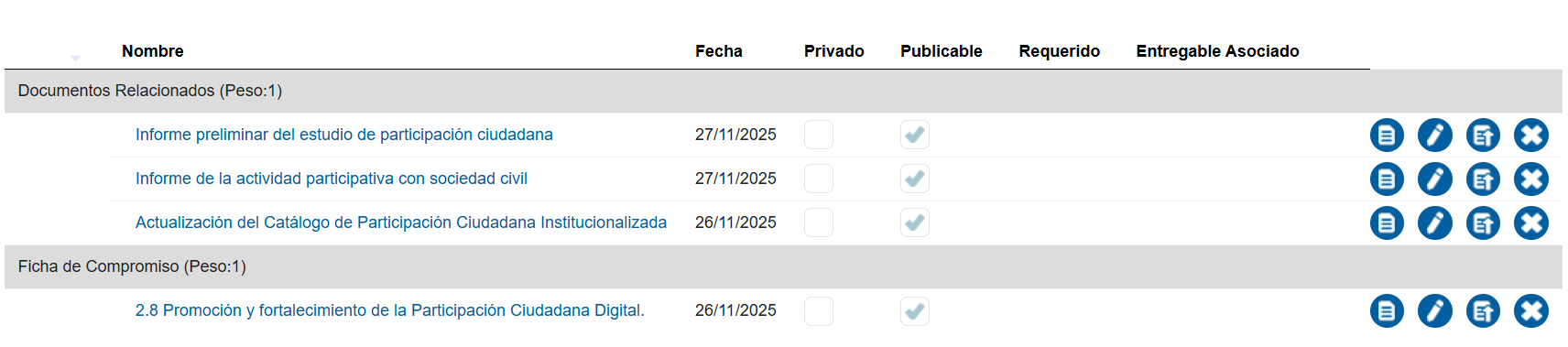
Una vez ingresado el documento, se puede acceder a las siguiente funcionalidades, disponibles en la última columna a la derecha:
- Ver documento: a través del ícono de documento se pueden visualizar los datos del documento adjunto.
- Editar: a través del ícono de un lápiz se pueden editar los datos del documento adjunto.
- Histórico del documento: a ravés del ícono (por accesibilidad hay que aclarar qué ícono es) se pueden visualizar los movimientos del documento adjunto.
- Eliminar: a través del ícono de multiplicar se puede eliminar definitivamente el documento adjunto.